📱

聚會數位點名系統

招待同工使用指南

快速、精準、不漏接的數位報到體驗

系統首頁導覽 🗺️

開始報到前,先來認識一下畫面上的兩大核心頁籤!

頁籤 A:掃描報到
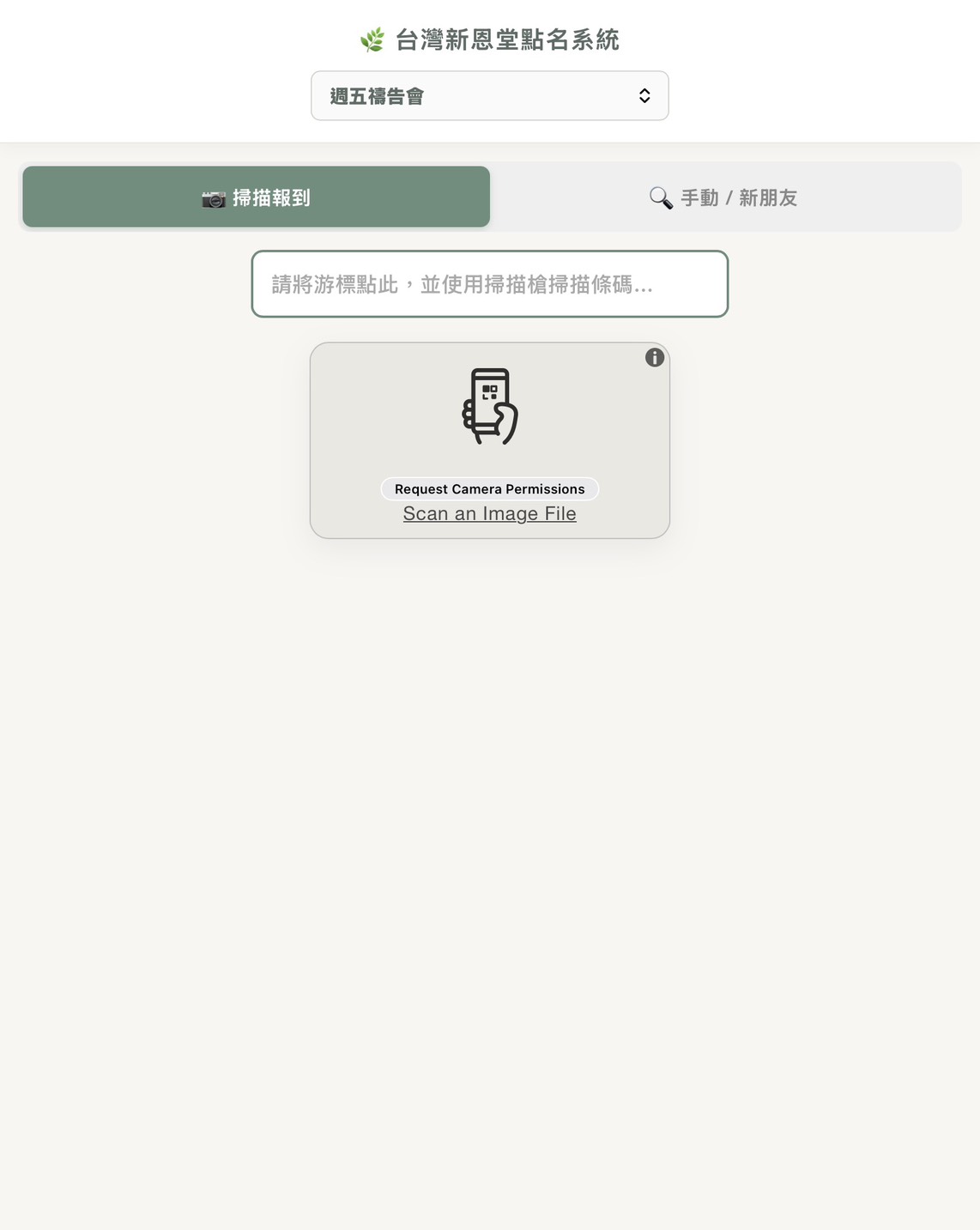
掃描報到
1
2
3
1

聚會選擇區

每次開始前,請務必先在此確認或選擇目前的聚會場次。

2

核心輸入框 (游標點此)

使用「實體掃描槍」時,游標必須在此閃爍。若想「手動打字找人」,也是直接在這裡輸入名字喔!

3

相機掃描區

無掃描槍時的備用方案。請務必點擊「允許」使用相機才能開啟。

💡

點擊右上方 「手動 / 新朋友」 頁籤,可切換至新朋友建檔與舊朋友小組選單畫面。
事前準備:設定聚會與禱告會 📅

報到開始前,請務必先完成這兩個重要動作!

1. 選擇聚會場次

請確認最上方下拉選單為目前的聚會。
⚠️ 若是自訂特會請選「其他」並手動輸入名稱。

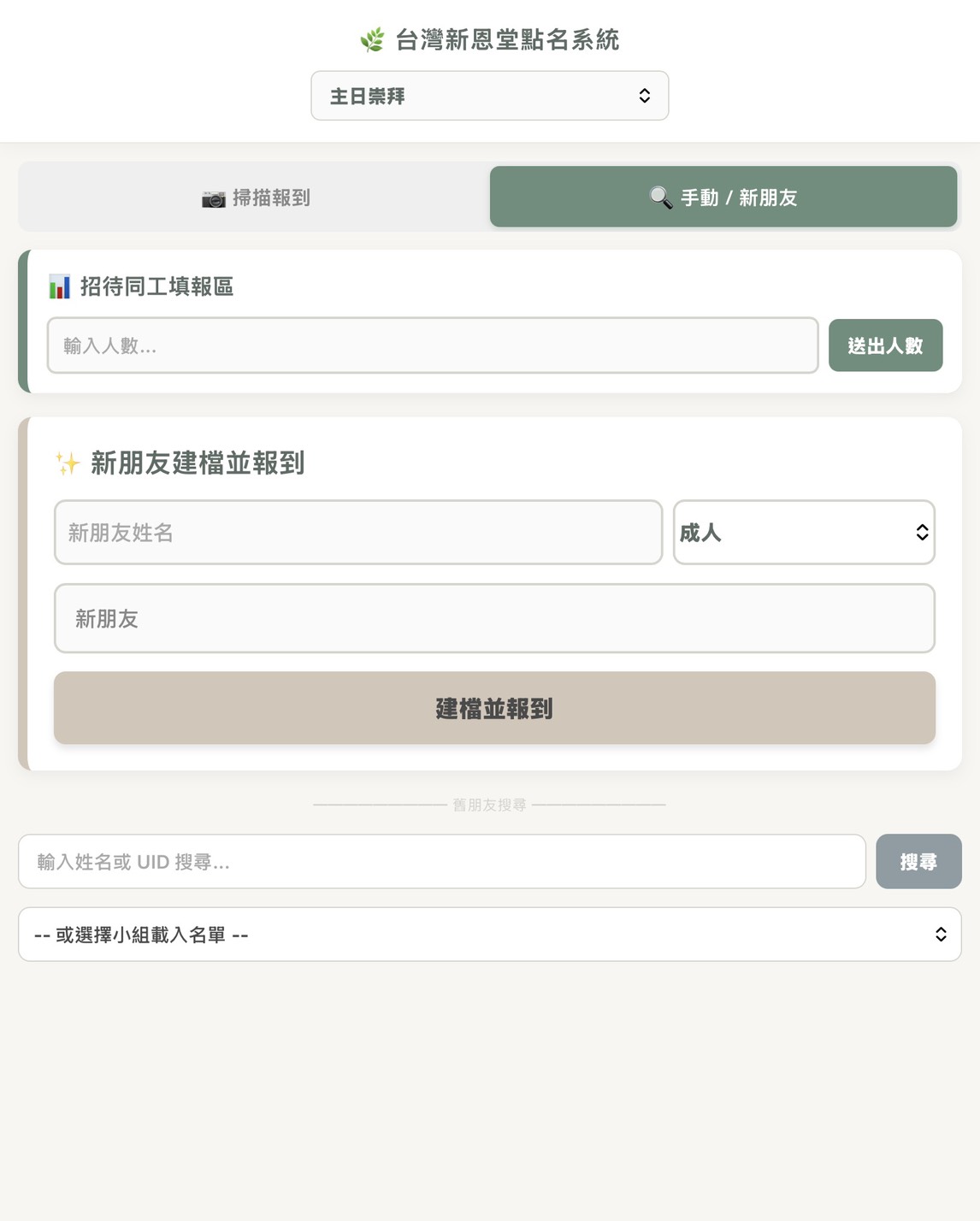
2. 主日必填:會前禱告會人數

當上方選擇為「主日崇拜」時,系統會自動跳出招待同工填報區。

請清點人數後輸入數字,並點擊右側「送出人數」!

主日崇拜填報
1
2

方法 A:使用「實體掃描槍」⚡

最快速、最推薦的報到方式

🖱️

步驟 1:點擊輸入框

請務必用滑鼠點擊畫面中的
「核心輸入框 (請將游標點此)」
確保游標在裡面閃爍。

🔫

步驟 2:嗶條碼

拿起掃描槍,對準會友手機
螢幕上的專屬 QR Code。
聽到「嗶」一聲即完成報到!

方法 B:使用「相機鏡頭」📷

適用於沒有實體掃描槍時(平板、手機、筆電)

對準畫面,瞬間自動報到

  • ⚠️
    最重要的一步:初次開啟時,瀏覽器會彈出提示,請務必點擊「允許使用相機」系統才會啟動。
  • 📱
    若使用手機或平板,請在畫面點選切換為「後鏡頭」方便掃描。
  • 請會友將螢幕調亮,QR Code 對準鏡頭即自動報到。
相機授權畫面

方法 C:手動查詢與點擊報到 ⌨️

會友忘記帶手機?切換至「手動 / 新朋友」頁籤,用選的也很快!

🔍 方式 1:輸入姓名查詢

在下方搜尋框輸入名字 (不需打全名),點擊「搜尋」。

📂 方式 2:小組選單查詢

點擊最下方的「選擇小組載入名單」。
💡 點選後請稍等一秒,讓系統載入名單!

🎯 找到人後,一鍵報到!

王大明
實體
線上

直接點擊對應的按鈕,即可完成報到!

舊朋友搜尋
1
2

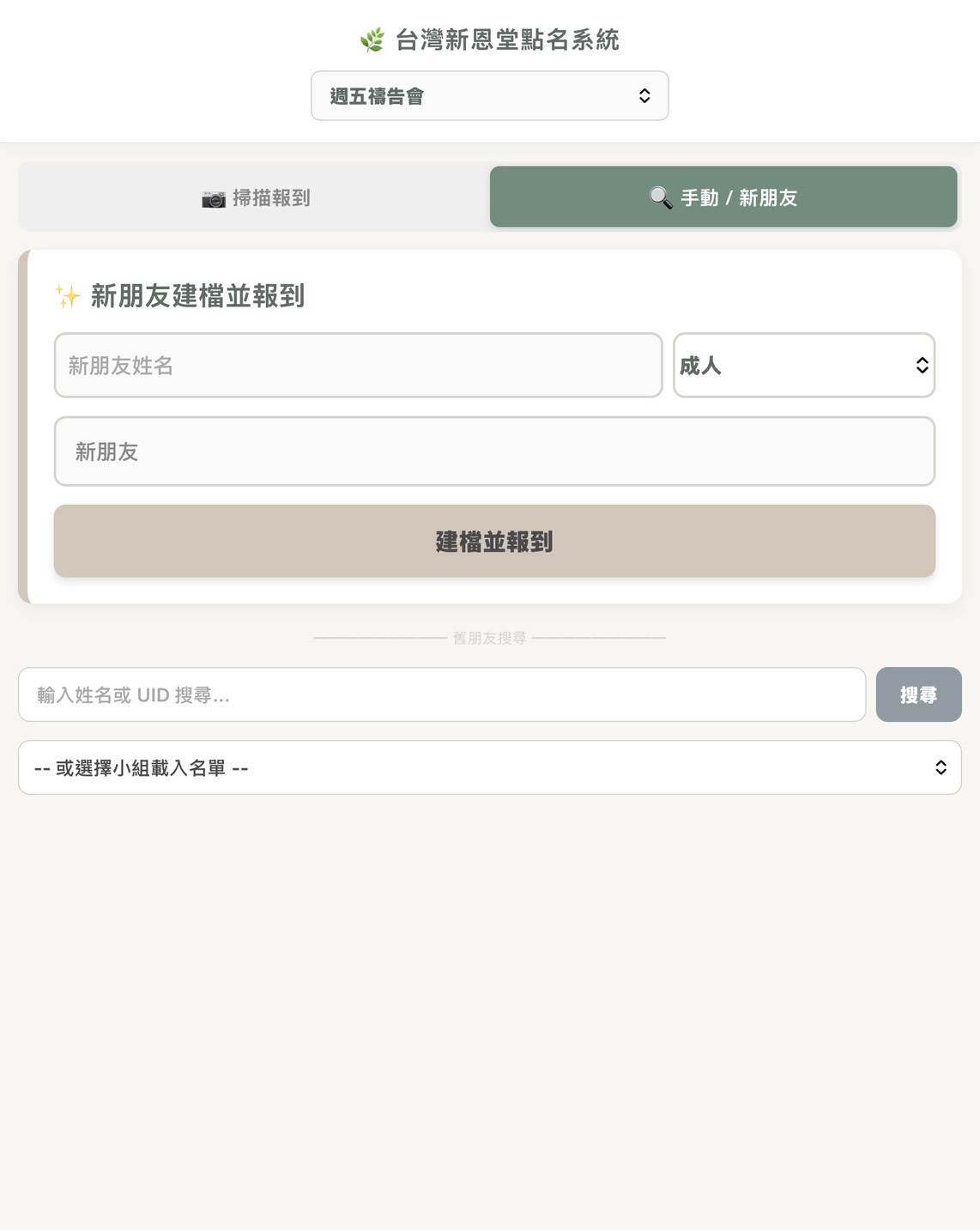
方法 D:新朋友報到流程 🌱

迎接新朋友,請遵循以下標準步驟,確保資料建檔!

新朋友建檔
2
3
4
📝

1. 填寫留名卡

請先邀請新朋友填寫紙本「新人留名卡」。

⌨️

2. 輸入姓名

在此區塊的左側欄位輸入新朋友的姓名。

👤

3. 選擇類別

下拉右側選單,選擇 成人 / 學青 / 兒主 / 嬰幼

☑️

4. 點擊「建檔並報到」

按下按鈕,新資料就會自動寫入系統並完成報到囉!

掌握現場:Dashboard 儀表板與大表 📊

一眼看懂誰來了、誰還沒來

⚠️

進入 Dashboard 頁面時,請務必先在左上角「選擇聚會類型」,資料才會跑出來喔!

即時統計數據

自動計算當日的實體人數線上人數,以及各年齡層分類統計。

新朋友專區

剛剛建檔的新朋友,會自動集中顯示在畫面下方的專區,絕不漏接!

點擊上方按鈕,名單自動展開,並用顏色標示狀態:
張小明
黑色名字代表 「尚未報到」
林大華
藍色粗體代表 「實體參加」
陳小美
綠色粗體代表 「線上參加」

常見問題與除錯 (Q&A) 💡

遇到狀況不慌張,輕鬆解決!

Q:為什麼我用掃描槍嗶了,系統卻沒有反應?

A:請檢查電腦畫面上,滑鼠的游標是不是跑掉了!請重新點擊畫面中「核心輸入框」,讓游標在裡面閃爍,再掃描一次就可以了。

Q:會友的手機螢幕太暗,鏡頭掃不到怎麼辦?

A:請溫柔地請會友將手機螢幕亮度調高。如果真的掃不到,請直接切換至「手動 / 新朋友」頁籤,打字或選小組幫他點擊按鈕報到。

Q:我想把大表收起來,讓畫面比較乾淨?

A:只要再按一次 Dashboard 頁面上方的 「📋 展開 / 隱藏 全名單點名大表」 按鈕,龐大的名單就會收起來囉!

🙌 祝大家服事喜樂,報到順利! 🙌